L’importance de l’outil informatique pour les séniors
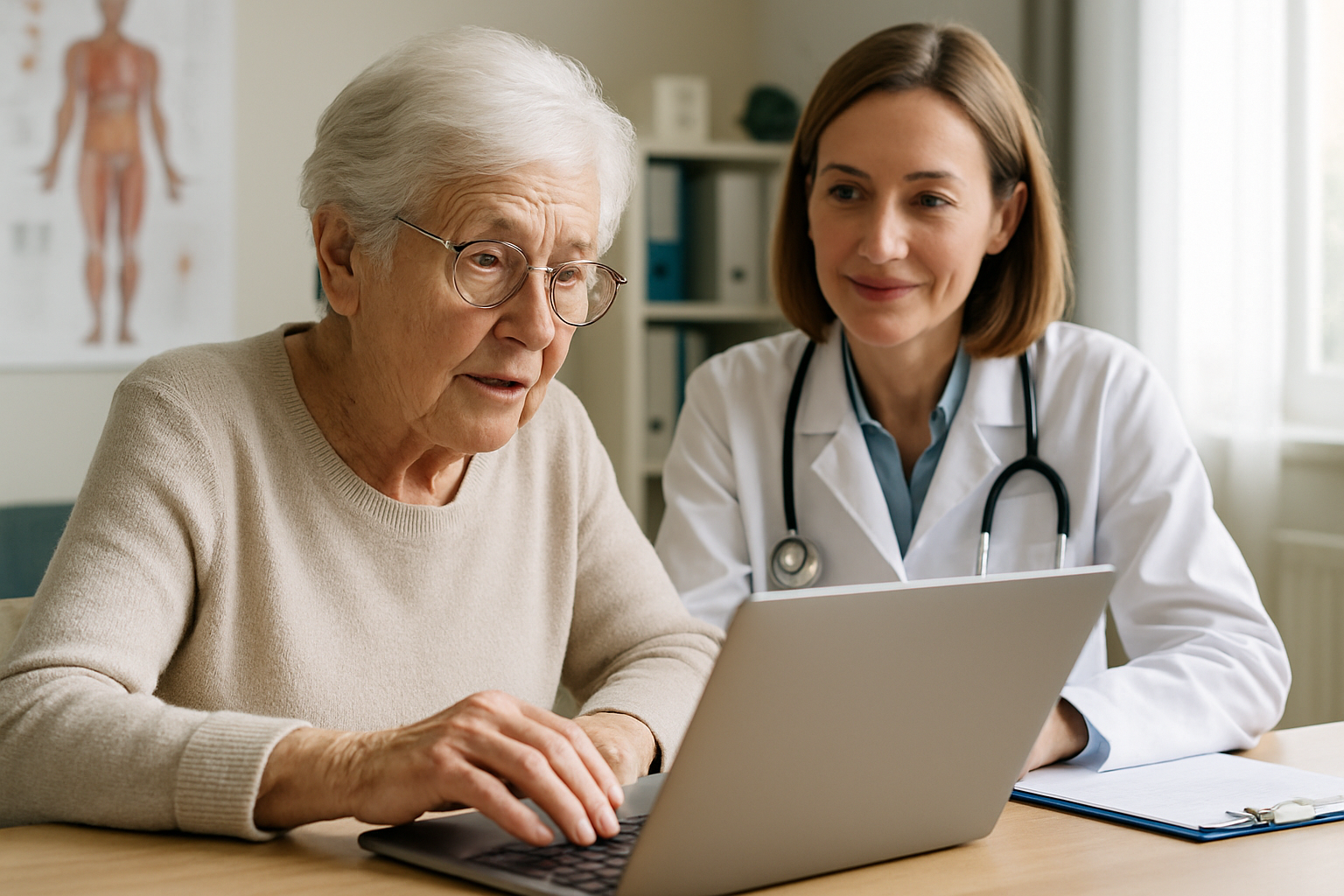
Internet n’est plus un “plus” : pour beaucoup de séniors, c’est un outil d’autonomie et de santé au quotidien. Communication, démarches, achats, prévention… encore faut‑il savoir s’équiper et se protéger. Voici ce que l’outil informatique change vraiment, et comment s’y mettre sans stress.
🔑 À retenir
- L’outil informatique réduit l’isolement et facilite le suivi de santé (téléconsultation, rappels, résultats).
- Il renforce l’autonomie: démarches, banque, achats, transports, sans dépendre d’un proche.
- La sécurité (mots de passe, arnaques, mises à jour) est une priorité dès le départ.
- Une initiation courte, régulière et personnalisée suffit souvent à lever les blocages.
Longtemps perçu comme réservé aux plus jeunes, l’ordinateur, la tablette ou le smartphone sont devenus des outils du quotidien pour un nombre croissant de personnes âgées. Pas pour “faire comme tout le monde”, mais pour des besoins très concrets: prendre un rendez-vous, suivre une ordonnance, échanger des photos, gérer un budget, ou éviter un déplacement inutile.
L’enjeu est aussi sanitaire. Quand la mobilité diminue, quand la fatigue s’installe ou que l’entourage est loin, l’outil informatique peut maintenir un lien social, simplifier des tâches essentielles et aider à mieux organiser son suivi médical, à condition de choisir le bon équipement et d’adopter les bons réflexes de sécurité.
Pourquoi l’outil informatique devient un facteur d’autonomie
L’autonomie ne se résume pas à “savoir se servir d’un ordinateur”. Elle se mesure à la capacité de décider et d’agir sans dépendre systématiquement d’un tiers. Or, de plus en plus de services utiles, publics comme privés, se font en ligne: prises de rendez-vous, suivi de dossier, attestations, abonnements, réclamations, paiement de factures.
Pour de nombreux séniors, cette bascule numérique a un double visage: elle peut compliquer la vie quand on n’est pas équipé ou pas formé, mais elle peut aussi l’alléger considérablement une fois les bases acquises. L’objectif réaliste n’est pas de “tout maîtriser”, mais d’apprendre un noyau de gestes simples: se connecter au Wi‑Fi, envoyer un message, joindre un document, retrouver un mot de passe, repérer un site officiel.
Santé: téléconsultation, suivi, prévention… sans remplacer le médecin
Le numérique n’a pas vocation à remplacer la relation médicale, mais il peut améliorer l’accès aux soins et la continuité du suivi. Téléconsultations quand un déplacement est difficile, prise de rendez-vous en ligne, réception de comptes-rendus, renouvellement d’ordonnances dans certains cas: ces usages sont devenus courants, notamment dans les zones où les délais de consultation s’allongent.
Au quotidien, l’outil informatique sert aussi de “mémoire externe”. Applications de rappel de traitement, calendrier de rendez-vous, notes pour préparer une consultation, stockage des documents importants (analyses, imagerie, lettres). Cette organisation réduit le stress et limite les oublis, surtout en cas de polymédication.
- Préparer une consultation: noter symptômes, dates, questions et traitements en cours.
- Centraliser les documents: scanner/photographier ordonnances et résultats pour les retrouver vite.
- Utiliser des rappels simples: alarme du téléphone ou agenda partagé avec un proche (si souhaité).
- Choisir des outils sobres: mieux vaut une application claire que dix fonctions inutiles.
Lien social et santé mentale: un antidote partiel à l’isolement
L’isolement social est un facteur de risque reconnu pour la santé mentale et, plus largement, pour le maintien de l’autonomie. Le numérique ne recrée pas une présence physique, mais il peut rendre le lien plus fréquent et plus facile: appels vidéo, messages, groupes familiaux, partage de photos, participation à des activités à distance.
Ce bénéfice est particulièrement net quand la famille est éloignée, quand les déplacements sont limités ou lors de périodes où sortir devient compliqué. Beaucoup de séniors découvrent aussi des communautés d’intérêt (histoire locale, jardinage, tricot, musique), à condition de choisir des espaces modérés et respectueux.
Ce que le numérique apporte
- Contacts plus fréquents (messages courts, photos, appels).
- Soutien pratique: organiser une visite, partager un agenda, envoyer un document.
- Accès à des activités: conférences, cours, clubs, démarches culturelles.
Ce qu’il ne remplace pas
- La présence physique et l’aide concrète au domicile.
- La qualité du lien: trop de sollicitations peut fatiguer.
- La protection contre les abus: certains espaces en ligne exposent à la manipulation.
Démarches, achats, banque: des gains réels… avec des règles de prudence
Faire ses courses en ligne, commander des médicaments en parapharmacie, comparer des offres, payer une facture, suivre un colis, déclarer un changement d’adresse: ces gestes peuvent économiser du temps et des efforts. Pour les personnes à mobilité réduite, la livraison à domicile n’est pas un luxe: c’est parfois une condition de confort, voire de sécurité.
Mais ces services exposent aussi à des risques spécifiques: arnaques, faux sites, appels prétendant “aider à finaliser la commande”, demandes de codes de sécurité. La règle d’or: aucun organisme sérieux ne vous demandera un code reçu par SMS, ni de “valider” une opération urgente sous pression.
- Privilégier les sites et applications connus (enseignes, services publics) et enregistrer leurs favoris.
- Ne jamais communiquer de code SMS, identifiant ou mot de passe à un tiers, même “du service client”.
- Éviter les achats via liens reçus par message: passer par l’adresse du site tapée soi-même.
- Activer les notifications bancaires pour repérer vite une opération anormale.
| Usage courant | Bon réflexe simple |
|---|---|
| Achats en ligne | Utiliser une carte bancaire avec authentification forte et vérifier l’adresse du site (orthographe, cadenas). |
| Démarches administratives | Passer par un favori enregistré ou l’adresse officielle, éviter les sites “intermédiaires” payants. |
| Messagerie | Ne pas ouvrir une pièce jointe inattendue; confirmer par téléphone en cas de doute. |
| Banque | Se connecter uniquement depuis son appareil; ne jamais donner un code de validation. |
Choisir le bon équipement: simplicité, confort visuel, ergonomie
Il n’existe pas d’appareil “idéal” pour tous. Le bon choix dépend de la vue, de la dextérité, de l’usage principal et du budget. Une tablette peut être plus confortable pour lire et faire des appels vidéo; un ordinateur reste pratique pour écrire, gérer des documents et remplir certains formulaires; le smartphone est imbattable pour les photos, les messages rapides et les rappels.
Les options d’accessibilité sont souvent sous-utilisées alors qu’elles changent tout: agrandissement des caractères, contraste renforcé, dictée vocale, lecture à voix haute, zoom, réglage de la vitesse du double-clic, reconnaissance faciale ou empreinte digitale (plus simple que mémoriser un code complexe, tout en restant sécurisé).
Apprendre sans découragement: méthode d’initiation qui fonctionne
Les blocages viennent rarement d’un “manque de capacité”. Ils viennent plus souvent d’une pédagogie inadaptée: trop de notions d’un coup, vocabulaire technique, peur de “tout casser”, ou mauvaises expériences passées. Une bonne initiation est progressive, répétitive et orientée vers des scénarios réels.
Le format le plus efficace est généralement un accompagnement court mais régulier (par exemple 1 heure par semaine pendant 6 à 8 semaines), avec des exercices entre deux séances. L’objectif: ancrer des automatismes (où cliquer, comment revenir en arrière, comment retrouver une page, comment faire une recherche).
- Définir 3 usages prioritaires (ex: appels vidéo, rendez-vous, achats).
- Créer un “écran simple” avec raccourcis et favoris.
- Apprendre les gestes de secours: revenir à l’accueil, fermer une fenêtre, régler le son, se reconnecter au Wi‑Fi.
- Répéter les mêmes actions jusqu’à autonomie (pas plus de 2 nouveautés par séance).
- Écrire une fiche papier personnalisée (5 à 10 étapes max) et la laisser près de l’appareil.
Sécurité numérique: les protections indispensables, sans paranoïa
La cybersécurité peut sembler intimidante, mais quelques règles simples couvrent l’essentiel. Le point le plus fragile n’est pas l’appareil: c’est l’humain, surtout face aux messages urgents, aux fausses factures, aux appels qui mettent la pression ou aux “techniciens” qui proposent une prise en main à distance.
Priorité aux protections qui demandent peu d’effort: mises à jour automatiques, verrouillage de l’écran, sauvegarde, et gestion des mots de passe. Idéalement, on évite de réutiliser le même mot de passe partout et on active la double vérification quand c’est proposé.
- Activer les mises à jour automatiques (système et applications).
- Verrouiller l’appareil (code, empreinte ou reconnaissance faciale) et ne pas le partager.
- Utiliser un gestionnaire de mots de passe ou, à défaut, une méthode simple et unique par site.
- Sauvegarder photos et documents (cloud ou disque externe) pour limiter les pertes.
- Refuser toute prise en main à distance non demandée et raccrocher en cas de pression.
“La meilleure protection, c’est le droit de dire non: aucun paiement, aucun code, aucune urgence ne se règle sous pression.”
Quand le numérique fatigue: gérer le temps d’écran, la posture, la vue
L’outil informatique apporte du confort, mais il peut aussi générer de la fatigue: yeux secs, maux de tête, tensions cervicales, sommeil perturbé si l’écran est utilisé tard. Ces effets ne sont pas une fatalité: ils se corrigent souvent avec des réglages simples et de bonnes habitudes.
Une posture adaptée (écran à hauteur des yeux, chaise stable, éclairage suffisant) et des pauses régulières font une différence immédiate. Sur smartphone et tablette, augmenter la taille des caractères évite de plisser les yeux et réduit la fatigue. Le soir, réduire la luminosité et activer un mode “lumière chaude” peut aider certaines personnes.