Comment fonctionne l’Apple TV ?
L’Apple TV n’est pas “juste Netflix sur la télé” : c’est un boîtier complet, pensé pour agréger vos apps, diffuser via AirPlay et améliorer l’expérience d’un téléviseur classique. Voici comment elle fonctionne, ce qu’elle fait vraiment, et comment bien la régler pour en tirer le meilleur.
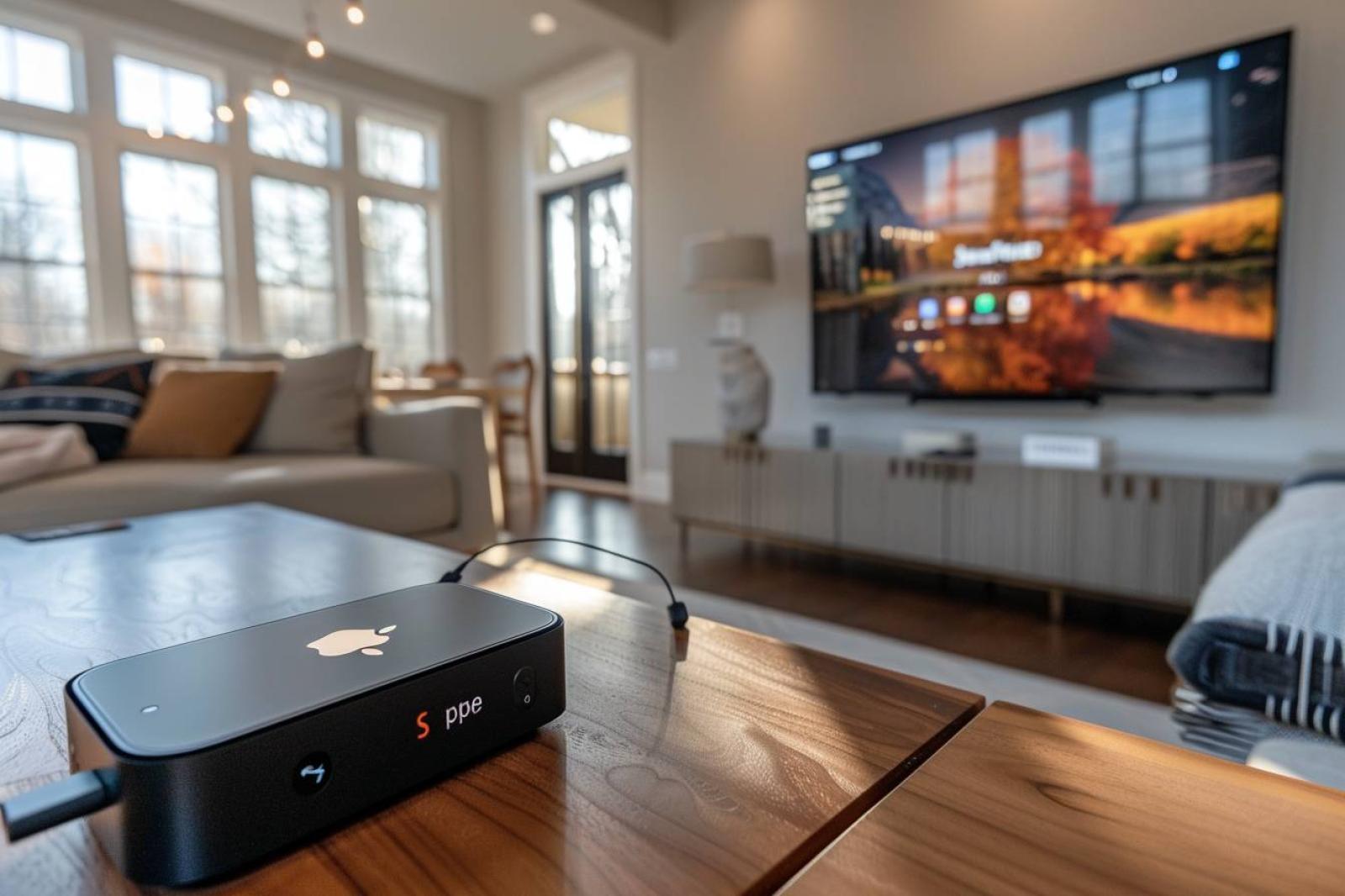
🔑 À retenir
- L’Apple TV est un boîtier HDMI sous tvOS : elle exécute des apps (streaming, musique, jeux) et centralise vos contenus.
- Elle se connecte à Internet en Wi‑Fi ou Ethernet selon le modèle, et peut piloter la TV (allumage/volume) via HDMI-CEC.
- AirPlay permet d’envoyer vidéo, audio ou écran depuis iPhone/iPad/Mac vers la TV, sans câble.
- Les réglages d’image (4K, HDR, fréquence) et l’audio (Dolby Atmos, eARC) comptent autant que les apps pour une bonne qualité.
- Apple TV+, l’app Apple TV et le boîtier Apple TV sont trois choses différentes : bien les distinguer évite les mauvaises surprises.
L’Apple TV est un petit boîtier qui se branche en HDMI sur un téléviseur et se connecte à Internet pour afficher une interface, lancer des applications et lire des contenus en streaming. Contrairement à une simple « clé » de streaming, elle s’appuie sur tvOS (le système d’exploitation d’Apple) et fonctionne comme un mini-ordinateur de salon : elle gère un magasin d’apps, des comptes utilisateurs, des réglages vidéo avancés et l’intégration avec l’écosystème Apple.
Pour comprendre comment elle fonctionne, il faut distinguer trois niveaux : le matériel (le boîtier et sa télécommande), le logiciel (tvOS et les apps), et le réseau (Internet, AirPlay, partage audio). C’est l’articulation de ces trois éléments qui fait l’expérience Apple TV… et qui explique aussi ses limites.
Apple TV : boîtier, app et service, ne pas confondre
Le nom « Apple TV » recouvre plusieurs réalités. D’abord, le boîtier Apple TV (Apple TV HD ou Apple TV 4K) : c’est l’appareil physique branché au téléviseur. Ensuite, l’app Apple TV : une application disponible sur iPhone, iPad, Mac, Apple TV (le boîtier), mais aussi sur certaines Smart TV et boîtiers concurrents. Enfin, Apple TV+ : le service de streaming par abonnement d’Apple, avec ses séries et films originaux.
Ce point est central : on peut regarder Apple TV+ sans posséder le boîtier (via l’app), et inversement utiliser le boîtier sans être abonné à Apple TV+. Le boîtier sert surtout à améliorer l’interface, la fluidité, la compatibilité audio/vidéo et l’intégration avec les appareils Apple.
De quoi est composée une Apple TV (matériel) ?
Physiquement, l’Apple TV est un boîtier compact avec une sortie HDMI, une alimentation, et selon les versions, un port Ethernet. Elle est livrée avec la télécommande Siri Remote (commande tactile selon générations) qui gère la navigation, la lecture, le volume (souvent via HDMI-CEC) et la recherche vocale via Siri.
- Un boîtier Apple TV (HD ou 4K) : processeur, mémoire, stockage pour apps et cache.
- Une sortie HDMI vers le téléviseur (ou l’ampli audio/vidéo).
- Connexion réseau : Wi‑Fi, et parfois Ethernet (plus stable).
- Télécommande Siri Remote : clic, balayage, boutons lecture/retour, et micro pour Siri.
Le boîtier ne « stocke » pas vos films comme un disque dur : il télécharge surtout des applications et met en cache des éléments. La lecture se fait majoritairement en streaming, donc la qualité dépend largement du réseau (débit, stabilité, latence).
Installation : branchements et première configuration
Le fonctionnement commence par une chaîne simple : Apple TV → HDMI → téléviseur (ou ampli) → Internet. Le boîtier envoie l’image et le son au téléviseur, reçoit les contenus via Internet, et affiche une interface où vous lancez les apps.
- Brancher l’Apple TV au téléviseur (ou à un ampli) avec un câble HDMI.
- Allumer le téléviseur et sélectionner la bonne entrée HDMI.
- Connecter l’Apple TV à Internet (Wi‑Fi ou Ethernet selon modèle).
- Se connecter avec un identifiant Apple (recommandé pour App Store, achats, iCloud).
- Activer si besoin le contrôle du volume et de l’allumage via HDMI‑CEC (souvent automatique).
Lors du premier démarrage, tvOS propose aussi des réglages essentiels : langue, région, services de localisation, et parfois l’activation de fonctionnalités comme l’amélioration de l’audio (selon la configuration). Une fois la base faite, l’Apple TV se comporte comme un « hub » : vous installez vos applications, vous vous connectez à vos comptes (Netflix, Canal+, etc.), et vous lancez les contenus.
tvOS et les apps : le cœur du fonctionnement
tvOS est le système d’exploitation de l’Apple TV. Il fournit l’écran d’accueil, les réglages, la gestion des comptes, les mises à jour, et l’App Store. Chaque service (Netflix, Disney+, Arte, Molotov, Twitch…) est une application qui se met à jour indépendamment, comme sur smartphone.
Concrètement, quand vous lancez une app de streaming, l’Apple TV : (1) authentifie votre compte, (2) récupère les listes de contenus, (3) adapte le flux vidéo à votre connexion et à votre téléviseur (résolution, HDR, audio), et (4) décode le flux pour l’envoyer en HDMI. La fluidité vient du matériel, mais la qualité finale dépend aussi des choix de l’app (codec, gestion du HDR, sous-titres, etc.).
Avantages
- Interface en général rapide et stable, avec mises à jour régulières.
- Grand choix d’apps, et navigation homogène via Siri Remote.
- Intégration Apple : iCloud, AirPlay, Photos, Apple Music, HomeKit (selon usages).
- Réglages vidéo avancés (fréquence, HDR) utiles pour éviter saccades et couleurs fausses.
Limites
- Certaines apps peuvent avoir des restrictions (formats, pubs, fonctions) selon l’éditeur.
- L’Apple TV n’améliore pas un mauvais débit Internet : elle peut même révéler les faiblesses (4K).
- Écosystème Apple plus confortable avec iPhone/iPad/Mac ; moins pertinent sans appareils Apple.
- Pas un décodeur TV universel : certaines offres opérateurs restent mieux intégrées sur leurs box.
AirPlay : diffuser depuis iPhone, iPad ou Mac (et pourquoi c’est différent du streaming)
AirPlay est la fonction qui permet d’envoyer de l’audio, une vidéo, une photo ou l’écran entier d’un appareil Apple vers l’Apple TV. C’est un mode « passerelle » : votre iPhone/iPad/Mac devient la source, l’Apple TV la destination, et la TV l’affichage.
- AirPlay « contenu » : vous envoyez une vidéo ou un morceau (souvent plus fiable et plus qualitatif).
- Recopie d’écran (mirroring) : utile pour une démo, un site web, une présentation, mais parfois plus sensible à la latence.
- Multiroom audio : envoyer le son vers l’Apple TV ou des enceintes compatibles, selon l’app.
Différence importante : quand vous regardez Netflix via l’app Netflix sur Apple TV, le boîtier reçoit directement le flux depuis Internet. En AirPlay, c’est votre appareil (iPhone/Mac) qui pilote l’envoi ou la recopie. Résultat : la qualité et la stabilité peuvent varier selon votre réseau local (Wi‑Fi), votre modèle d’appareil et le type d’AirPlay utilisé.
Qualité d’image et de son : 4K, HDR, Dolby Atmos… et les réglages qui comptent
Sur les modèles 4K, l’Apple TV peut afficher de la 4K et, selon la TV et l’app, du HDR (HDR10, parfois Dolby Vision) ainsi que de l’audio immersif type Dolby Atmos. Mais « compatible » ne veut pas dire « optimal » : un mauvais paramétrage peut provoquer des couleurs ternes, une image trop sombre, ou des saccades sur certains contenus.
| Réglage clé | Pourquoi c’est important |
|---|---|
| Résolution / Format (ex. 4K) | À aligner sur les capacités réelles du téléviseur et du câble HDMI pour éviter les bascules ou l’écran noir. |
| Plage dynamique (SDR/HDR/Dolby Vision) | Forcer le HDR en permanence peut dégrader les contenus SDR ; mieux vaut laisser l’adaptation automatique si disponible. |
| Fréquence d’images (50/60 Hz) et « adapter la fréquence » | Réduit les saccades (judder) en calant la sortie vidéo sur la cadence du contenu (films, sport). |
| Sortie audio (stéréo, Dolby, Atmos) + eARC | Conditionne la compatibilité avec une barre de son/ampli et la restitution (dialogues, spatialisation). |
Dans la pratique, deux conseils dominent : activer l’adaptation de la plage dynamique et de la fréquence (si votre TV le gère correctement), et vérifier la chaîne HDMI (câble certifié, port HDMI compatible sur la TV, réglages « HDMI amélioré » parfois nécessaires sur certains téléviseurs). C’est souvent là que se jouent les problèmes perçus comme « l’Apple TV bugue ».
Télécommande, Siri et contrôle de la TV : ce que l’Apple TV peut piloter
La Siri Remote sert à naviguer dans tvOS, mais l’Apple TV peut aussi piloter des fonctions du téléviseur. Le plus courant : allumer/éteindre la TV, régler le volume, basculer automatiquement sur la bonne entrée. Cela passe généralement par HDMI‑CEC (une fonction de contrôle via HDMI), parfois complétée par l’infrarouge selon les équipements.
- Recherche et commandes à la voix (Siri) : lancer une app, mettre en pause, chercher un film, activer les sous-titres (selon apps).
- Contrôle volume/veille : via HDMI‑CEC ou apprentissage infrarouge (selon configuration).
- Pilotage depuis iPhone/iPad : télécommande virtuelle intégrée à iOS/iPadOS (pratique en cas de télécommande perdue).
Jeux, partage familial, confidentialité : les fonctions moins visibles
Au-delà du streaming, l’Apple TV peut exécuter des jeux via l’App Store et, selon les titres, accepter des manettes Bluetooth compatibles. Ce n’est pas une console, mais c’est suffisant pour des jeux occasionnels, des party games ou du rétro.
Côté foyer, la gestion des utilisateurs et des achats compte : tvOS permet de basculer entre profils (pratique pour les recommandations), et le partage familial Apple peut mutualiser certains achats/abonnements selon les règles d’Apple et des éditeurs. Sur la confidentialité, l’Apple TV reste un appareil connecté : elle collecte des données d’usage nécessaires au fonctionnement, et propose des options pour limiter la personnalisation publicitaire et certains partages analytiques.
Problèmes courants et dépannage : ce qui résout vraiment 80% des cas
Quand l’Apple TV « ne marche pas », le problème vient le plus souvent d’un maillon précis : réseau, HDMI, ou application. Le dépannage efficace consiste à isoler le maillon plutôt qu’à multiplier les réglages au hasard.
- Vérifier l’entrée HDMI et changer de port sur la TV (certains ports ne gèrent pas pareil le 4K/HDR).
- Tester un autre câble HDMI (un câble fatigué suffit à provoquer coupures et écrans noirs).
- Redémarrer l’Apple TV (Réglages > Système) puis le routeur si le problème est réseau.
- Passer temporairement en Ethernet ou rapprocher le routeur pour vérifier si le Wi‑Fi est en cause.
- Mettre à jour tvOS et l’application concernée ; se déconnecter/reconnecter au compte dans l’app.


